Cette
partie présente les outils de modification d’entités depuis le module « Mise à jour » de l’application de mise à jour
1Water.
Les
opérations de modification s’appliquent sur des objets sélectionnés.
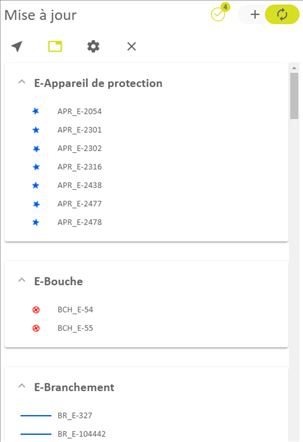
Figure 111 : Fenêtre de modification d’entités
Les boutons
de sélection d’objets :
|
|
Sélectionne des objets dans la carte. ► Sélectionne un objet dans la carte en cliquant sur l’objet. Si l’objet est déjà sélectionné, il reste dans la sélection. ► Ajoute un objet à la sélection en cliquant dessus avec la touche « Shift ». ► Désélectionne un objet en cliquant dessus avec la touche « Shift ». |
||||
|
|
Sélectionne des objets dans la carte à partir de la construction d’un polygone. Deux options sont possibles :
|
||||
|
|
Vide la sélection courante. |


Les outils
s’affichent pour chaque modèle d’entités ou pour chaque objet dès que l’objet
est survolé.

Figure 112 : Action de modification au niveau modèle d’entités linéaire Eau potable

Figure 113 : Action de modification au niveau modèle d’entités ponctuel Eau potable

Figure 114 : Action de modification au niveau modèle d’entités linéaire Assainissement

Figure 115 : Action de modification au niveau modèle d’entités ponctuel Assainissement
Au niveau
objet, la mise en évidence des outils possibles est accompagnée de la mise en
évidence de l’objet dans la carte.

Figure 116 : Action de modification au niveau objet linéaire Eau potable

Figure 117 : Action de modification au niveau objet ponctuel Eau potable

Figure 118 : Action de modification au niveau objet linéaire Assainissement

Figure 119 : Action de modification au niveau objet ponctuel Assainissement
! Les actions possibles dépendent du modèle d’entités (linéaire, ponctuel) et des règles de connectivité associées.
Les outils
d’action ou de modification sont :
|
|
Déplace une jonction ou un appareil. |
|
|
Remplace une jonction ou un appareil. |
|
|
Ouvre la fiche attributaire de l’objet ou la fiche attributaire pour
une mise à jour « en masse » de tous les objets sélectionnés du
modèle d’entités |
|
|
Cadrer sur l’objet ou sur tous les objets sélectionnés du modèle
d’entités. |
|
|
Supprime l’objet ou tous les objets sélectionnés du modèle d’entités. ! La suppression est disponible uniquement pour les canalisations, pour les appareils isolés et pour les jonctions isolées. |


Cette
action est présente pour toutes les jonctions et tous les appareils. Elle est
disponible uniquement au niveau objet.
L’utilisateur :
|
Action |
Résultat |
|
|
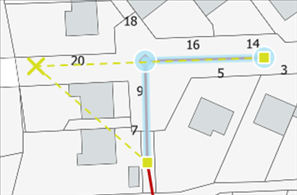
L’objet courant est mis en évidence dans la carte avec les
canalisations qui lui sont connectées.
Le déplacement topologique avec suivi de la connectivité est activé. Le bouton est activé |
|
Déplace la jonction ou
l’appareil courant. |
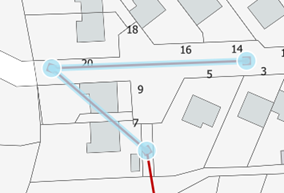
Le déplacement est mis en évidence tant que le bouton n’est pas
relâché.
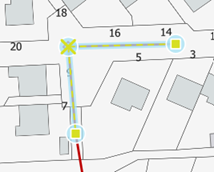
Une fois le bouton relâché, le déplacement est réalisé.
La jonction ou l’appareil sont automatiquement réorientés si la
configuration est définie. Le compteur au niveau du bouton d’enregistrement est incrémenté. |
|
Annule le déplacement en cours avec la toucher « Échap ». |
Le déplacement retrouve sa position initiale et le mode reste activé.
|
|
Quitte l’action de déplacement de l’objet en cliquant de nouveau sur
le bouton. |
La mise en évidence dans la carte des canalisations connectées est
effacée. Le bouton est désactivé |


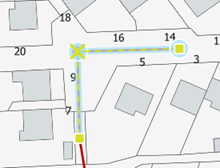


Cette action est présente pour toutes les jonctions et tous les appareils. Elle est disponible uniquement au niveau objet.
L’utilisateur :
|
Action |
Résultat |
|
|
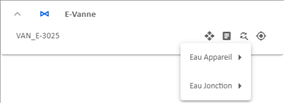
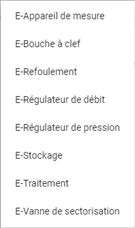
En fonction du type d’élément de l’objet courant, une liste de types
d’appareil et de jonction, compatibles au niveau de la connectivité, est
proposée.
|
|
Sélectionne le modèle d’entités pour remplacer l’objet courant. |
Le remplacement est réalisé et les connections établies. Le compteur au niveau du bouton d’enregistrement est incrémenté. La nouvelle jonction ou le nouvel appareil est automatiquement orienté
si la configuration est définie. |

Pour modifier les attributs d’un objet, l’utilisateur :
|
Action |
Résultat |
|
|
La fiche attributaire de l’objet s’affiche. |
|
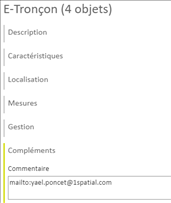
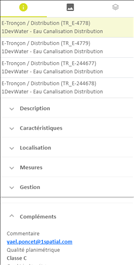
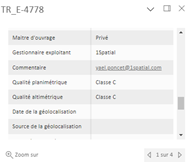
Met un fichier de type https, http ou mailto dans « Compléments », dans un champ libre de type texte. |
Permet d’ajouter un hyperlien aux attributs de l’objet.
L’hyperlien sera actif : ► Dans la boite d’information de l’objet :
► Dans la fenêtre contextuelle de l’objet :
|
|
|
Ouvre l’interface des pièces jointes.
|
|
|
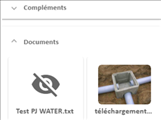
! Impact dans la boite d’information : On retrouve les pièces jointes dans la partie « Documents » de l’objet.
|
|
|
Les attributs de l’objet courant récupèrent les valeurs par défaut
définies préalablement. |
|
|
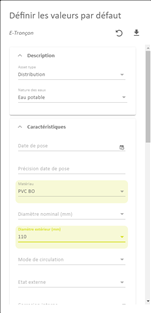
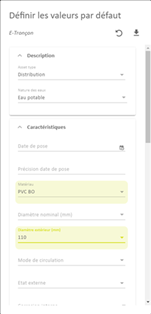
Le formulaire associé à l’entité s’affiche.
! Si des valeurs par défaut au niveau modèle ou au niveau modèle d’entité sont définies, elles sont indiquées. ! Si des valeurs par défaut utilisateur ont déjà été définies, elles sont indiquées avec la couleur de surbrillance. Pour plus de précision sur la boite de gestion des valeurs par défaut, voir le chapitre « Valeurs par défaut ». |
|
|
Les informations de l’objet sont modifiées. Le fiche attributaire se ferme et la fenêtre de modification se
réaffiche. |
|
|
Retour à la fenêtre de modification. |










Pour modifier « en masse » les attributs d’un ensemble d’objets d’un même modèle, l’utilisateur :
|
Action |
Résultat |
||
|
Active la modification des attributs des objets sélectionnés à partir du
bouton
|
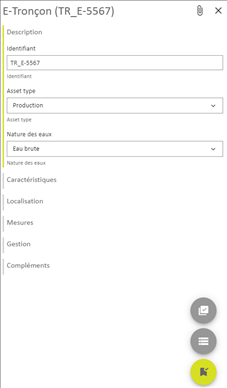
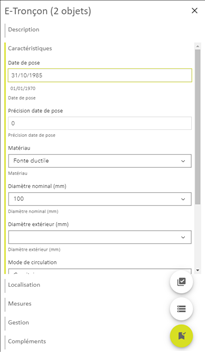
La fiche attributaire s’affiche.
Le titre indique le nombre d’objets concernés par la mise à jour. Les attributs communs sont préremplis. La fiche attributaire ne contient pas obligatoirement tous les
attributs du modèle d’entités. Seuls ceux qui ont été configurés par votre
administrateur pour la mise à jour « en masse » sont proposés. |
||
|
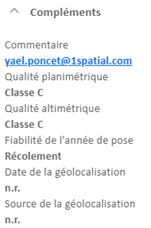
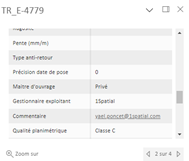
Met un fichier de type https, http ou mailto dans « Compléments », dans un champ libre de type texte. |
Permet d’ajouter un hyperlien aux attributs d’un
ensemble d’objets d’un même modèle.
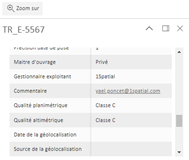
L’hyperlien sera actif : ► Dans la boite d’information de l’ensemble des objets du même modèle :
► Dans la fenêtre contextuelle de l’ensemble des objets du même modèle :
|
||
|
|
Les champs du formulaire récupèrent les valeurs par défaut définies
préalablement. |
||
|
|
Le formulaire associé à l’entité s’affiche.
! Si des valeurs par défaut au niveau modèle ou au niveau modèle d’entité sont définies, elles sont indiquées. ! Si des valeurs par défaut utilisateur ont déjà été définies, elles sont indiquées avec la couleur de surbrillance. Pour plus de précision sur la boite de gestion des valeurs par défaut, voir le chapitre « Valeurs par défaut ». |
||
|
|
Les informations de tous les objets sélectionnés, du modèle d’entités
courant, sont modifiées. Le fiche attributaire se ferme et la fenêtre de modification se
réaffiche. |
||
|
|
Retour à la fenêtre de modification. |




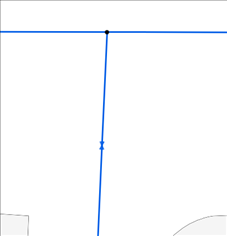
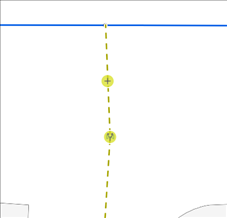
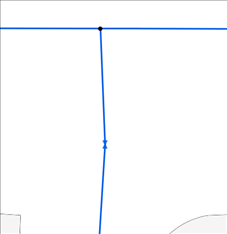
Cette
fonctionnalité permet de tronçonner une canalisation par un appareil ou une
jonction, compatible topologiquement, existant.
L’utilisateur :
|
Action |
Résultat |
|
Sélectionne dans la carte la canalisation et la jonction ou l’appareil. |
|
|
Sélectionne dans la
liste la canalisation et la jonction ou l’appareil. |
La liste peut contenir plusieurs canalisations, jonctions et
appareils.
Un indicateur au niveau de l’élément dans la liste fait le lien avec
la carte ( En fonction des éléments sélectionnés dans la liste, les actions
possibles s’activent. |
|
|
Le survol du « bouton » d’action montre dans la carte le
résultat.
L’action sur le bouton déclenche le tronçonnement avec projection de
la jonction ou de l’appareil sur la canalisation.
|
|
|
Le survol du « bouton » d’action montre dans la carte le
résultat.
L’action sur le bouton déclenche le tronçonnement avec conservation de
l’implantation initiale de la jonction ou de l’appareil.
|



Cette
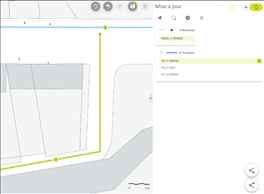
fonctionnalité permet de déconnecter une canalisation d’un appareil ou d’une
jonction en extrémité et de la reconnecter sur un autre appareil ou une autre
jonction en extrémité. L’appareil ou la jonction destination doit être
compatible avec les règles de topologie à la suite de la reconnexion.
L’utilisateur :
|
Action |
Résultat |
|
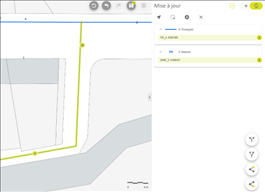
Sélectionne dans la carte la canalisation à déconnecter et la jonction ou l’appareil où reconnecter. |
Dans cet exemple, une conduite va être déconnectée d’une jonction et
connectée au raccord de déviation qui « accueille » déjà les deux
autres. |
|
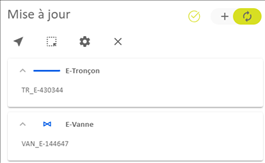
Sélectionne dans la
liste la conduite à modifier et l’appareil ou la jonction destination. |
Un indicateur au niveau de l’élément dans la liste fait le lien avec
la carte ( En fonction des éléments sélectionnés dans la liste, les actions
possibles s’activent. |
|
|
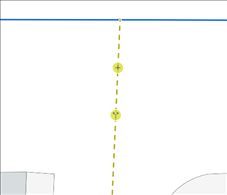
Le survol du « bouton » d’action montre dans la carte le
résultat.
L’action sur le bouton déclenche le traitement de reconnexion. ! Si le nœud déconnecté est isolé, il est supprimé.
|



Cette
fonctionnalité permet de fusionner deux canalisations avec la suppression de
l’appareil ou de la jonction qui les connecte. La fusion consiste à modifier
d’une des conduites et à supprimer l’autre.
! La fusion ne s’applique qu’entre 2 canalisations et elle n’est autorisée que si les règles de contrôle qui ont été configurées sont respectées (même valeur pour chaque champ à contrôler).
L’utilisateur :
|
Action |
Résultat |
|
Sélectionne dans la carte les deux canalisations à fusionner. |
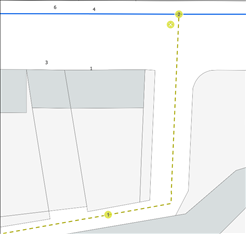
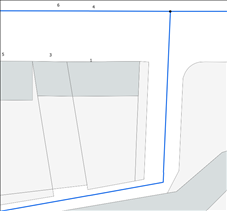
Dans cet exemple, les deux canalisations vont être fusionnées et le
regard, qui les connecte, supprimé. |
|
Sélectionne dans la
liste les deux canalisations à fusionner. |
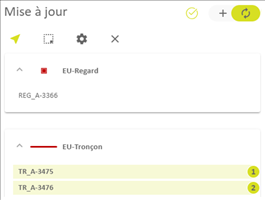
Un indicateur, au niveau de chaque canalisation sélectionnée dans la
liste, fait le lien avec la !
L’ordre de sélection impacte la
fonctionnalité. La première canalisation, avec l’indicateur En fonction des éléments sélectionnés dans la liste et des règles de
contrôle, les actions possibles s’activent. |
|
|
Le survol du « bouton » d’action montre dans la carte le
résultat.
L’action sur le bouton déclenche le traitement de fusion.
|


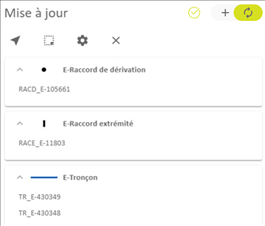
Cette
fonctionnalité permet de supprimer un nœud source et de connecter la ou les
canalisations du nœud source vers un nœud destination. Le nœud destination doit
être compatible avec les règles de topologie à la suite de la fusion.
L’utilisateur :
|
Action |
Résultat |
|
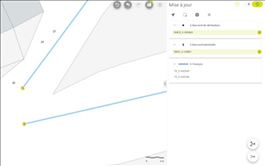
Sélectionne dans la carte les jonctions ou appareils à fusionner. |
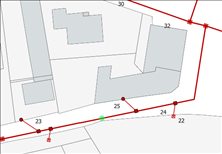
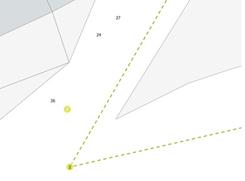
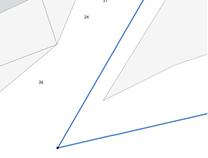
Dans cet exemple, le raccord d’extrémité va être supprimé et la
canalisation qui lui est associée va être connectée au raccord de dérivation. |
|
Sélectionne dans la
liste la jonction ou l’appareil source et la jonction ou l’appareil
destination. |
Un indicateur au niveau de l’élément dans la liste fait le lien avec
la carte ( En fonction des éléments sélectionnés dans la liste, les actions
possibles s’activent. ! La destination doit être en mesure d’accueillir les connectivités de la source. ! La touche « TAB » permet d’inversion l’indicateur des nœuds. La source devenant la destination et la destination la source. |
|
|
Le survol du « bouton » d’action montre dans la carte le
résultat.
L’action sur le bouton déclenche la connexion de la ou des canalisations
connectées à la jonction ou à l’appareil source sur la jonction ou l’appareil
destination. La jonction ou l’appareil source est supprimé.
|
|
!
Cette fusion est possible
uniquement si la jonction ou l’appareil source et la jonction ou l’appareil
destination sont connectés à une seule canalisation. |
Le survol du « bouton » d’action montre dans la carte le
résultat.
L’action sur le bouton déclenche, le déplacement de la jonction ou
l’appareil destination et la connexion de la ou des canalisations connectées
à la jonction ou à l’appareil source sur la jonction ou l’appareil
destination. La jonction ou
l’appareil source est supprimé.
|


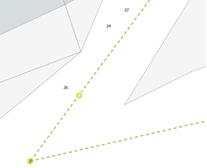
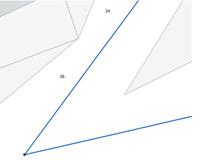
Cette
action est présente pour toutes les entités. Elle est disponible au niveau
modèle d’entités et au niveau objet.
L’utilisateur :
|
Action |
Résultat |
|
|
La carte cadre au niveau de l’objet courant. |
|
Cadre au niveau d’un modèle d’entités. |
La carte cadre sur l’enveloppe de tous les objets sélectionnés
appartenant au modèle d’entités. |

Cette
action est présente pour toutes les entités. Elle est disponible au niveau
modèle d’entités et au niveau objet.
! Pour les appareils et les jonctions, la suppression est possible uniquement s’ils sont isolés.
L’utilisateur :
|
Action |
Résultat |
|
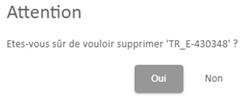
Suppression au niveau objet |
|
|
|
L’objet est supprimé et retiré de la liste. |
|
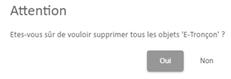
Suppression au niveau modèle d’entités |
|
|
|
Tous les objets sont supprimés et retirés de la liste. |